Claude Code初心者ガイド|インストールから最初の1週間まで【図解】
Claude Code を初めて使う人が、端末(ターミナル)を開くところから、最初の1週間で「ひとりで使い続けられる」状態になるまでを、順番にたどれる長編ガイドです。公式ドキュメントで確認できる内容だけを使い、手順ごとに「画面に何が出れば成功か」「出なかったらどこを見るか」を書いています。読む時間は約25分、手を動かす時間は初回で約30分が目安です(筆者の見込みです)。
このガイドの内容は 2026年10月に確認しました。コマンドや料金、画面の表示は更新されるため、最新は公式ドキュメントで確認してください。
このガイドで分かること
- Claude Code を使える場所と、仕事の進め方の仕組み(1〜2章)
- アカウントの選び方と、端末(ターミナル)の開き方(3章)
- インストール、ログイン、最初の質問と小さな変更の手順(4〜6章)
- 許可の確認の意味と、うまく頼む4つのコツ(7〜8章)
- CLAUDE.md、会話と利用量の管理のしかた(9〜10章)
- 最初の1週間の練習メニューと、つまずいたときの早見表(11〜12章)
1. このガイドの進め方と、使える場所の全体像
Claude Code は、Anthropic が提供するコーディング支援のツールです。公式ドキュメントでは「コードベースを読み、ファイルを編集し、コマンドを実行し、開発ツールと連携するエージェント型のツール」と説明されています。ここでいう「エージェント型」は、質問に答えるだけでなく、ファイルを実際に読み書きして作業を進める、という意味です。「Claude Code とは何か」の短い説明は、入口記事の Claude Codeとは|使い方・料金・つまずきの入口ガイド にまとめています。このガイドは、その先の「実際に手を動かす部分」を担当します。
まず、使える場所を確認します。公式ドキュメントでは、主に次の4つの場所が案内されています(このほか、Slack や CI/CD などからも使えます)。
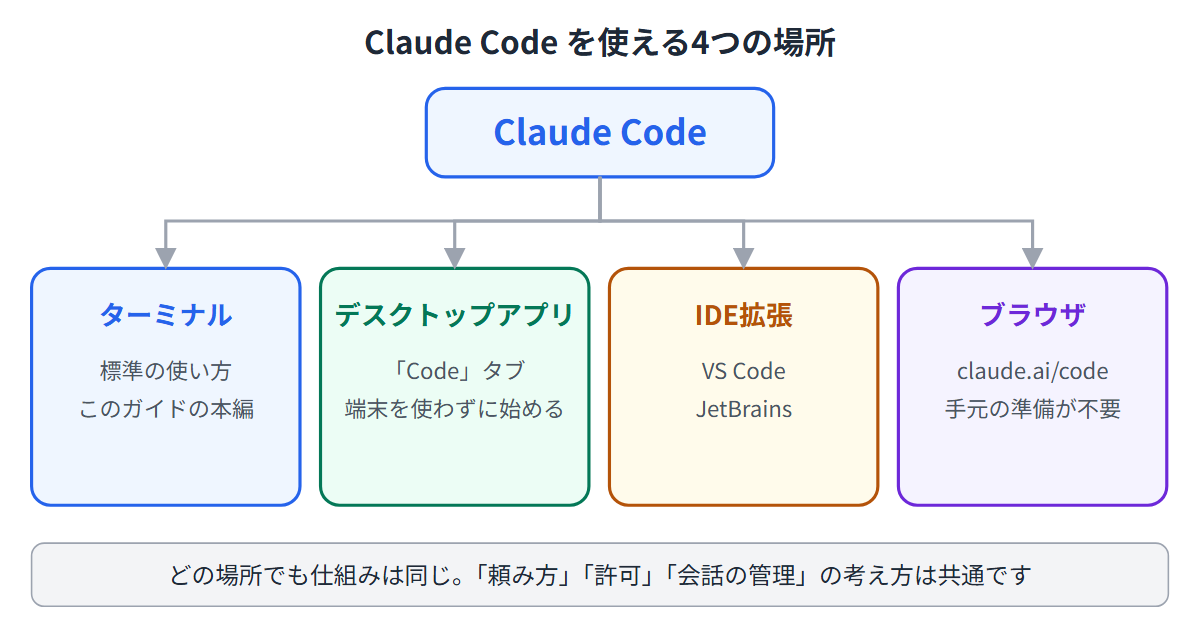
| 場所 | 向いている人 | このガイドでの扱い |
|---|---|---|
| ターミナル(コマンド画面) | 標準的な使い方をしたい人 | 本編で順に説明します |
| デスクトップアプリ(Code タブ) | ターミナルを使いたくない人 | 「3. 始める前の準備」で入口を紹介します |
| IDE 拡張(VS Code、JetBrains) | 普段エディタで開発している人 | 基本の考え方は共通です |
| ブラウザ(claude.ai/code) | 手元に環境を作らずに試したい人 | 基本の考え方は共通です |
公式によると、どの場所でも作業の仕組み(後で説明するループや、使う道具)は同じで、違うのはコードが動く場所と操作の仕方です。本編はターミナルで説明しますが、「頼み方」「許可の確認」「会話の管理」の考え方は、どの場所でも通用します。
進め方は、読みながら実際に操作するのがおすすめです。用意するものは、Claude Code を使えるアカウント、ターミナルを開けるパソコン、そして作業用のフォルダ(プロジェクト)の3つです。作業用フォルダは、練習用の空のフォルダでも構いません。大切なファイルが入ったフォルダで試す前に、練習用で操作に慣れておくのが安全です。練習用フォルダは、5章でターミナルから作る手順を説明します。
用語ミニ辞典
本編に出てくる言葉のうち、初めての人がつまずきやすいものを先にまとめます。分からなくなったら、ここに戻ってください。
| 用語 | 説明 |
|---|---|
| ターミナル(端末) | 文字でパソコンに指示を出す画面です。3章で開き方を説明します |
| コマンド | ターミナルに打つ、1行の指示です |
| フォルダ(ディレクトリ) | ファイルを入れておく入れ物です。ターミナルでは、いま自分がどのフォルダにいるかが大切になります |
| PATH(パス) | パソコンが「命令の本体をどこに探しに行くか」をまとめた一覧です。ここに入っていないと、claude と打っても「見つからない」と言われます |
| 環境変数 | パソコンやソフトに設定を伝えるための「名前と値」の組です。自分で設定した覚えが無ければ、ふつうは気にしなくて構いません |
| API | プログラムから Claude を呼び出すための窓口です。使った量に応じて料金がかかる方式で、サブスクリプションとは別の支払いです |
| Git | ファイルの変更の履歴を残し、前の状態に戻せるようにする道具です。変更を記録することを「コミット」と呼びます |
| プロンプト | 2つの意味があります。ターミナルの「入力待ちの表示」と、Claude Code に送る「依頼の文章」です。本文では前後の文脈で分かるように書きます |
| セッション | claude を起動して始まる、ひとまとまりの会話です。新しいセッションは、前の会話の履歴を持たずに始まります |
| シェル | ターミナルの中で、打ったコマンドを受け取って実行する仕組みです。本文では「ターミナル」とほぼ同じ意味で使います |
| CLI | ターミナルに文字で指示を出して使う形のことです。本文の「ターミナル版」と同じ意味です |
| WSL | Windows の中で Linux を動かす仕組みです。ふつうに Windows を使っている人は、PowerShell か CMD の手順を選びます |
| モデル | Claude の本体にあたる AI です。種類があり、起動した画面の上部に、いま使っているものが表示されます |
| トークン | AI が文章を処理するときの数え方の単位です。使った量の目安に使われます |
「/clear」のように「/」で始まる言葉は、ターミナルではなく、Claude Code の入力欄に打つ指示です。「claude -c」のように claude で始まるものは、Claude Code を起動する前のターミナルに打ちます。
2. Claude Code の仕組みを3分で
仕組みを少しだけ知っておくと、後の説明が分かりやすくなります。公式ドキュメント(How Claude Code works)によると、Claude Code は仕事を3つの段階で進めます。
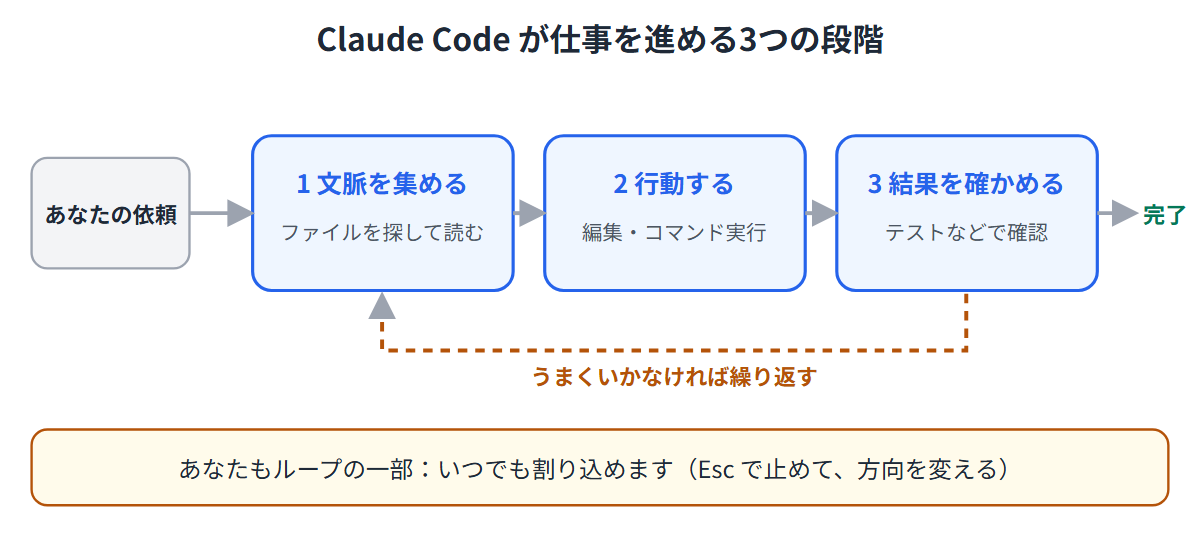
- 文脈を集める(gather context)。ファイルを探して読み、状況を理解します。
- 行動する(take action)。ファイルを編集したり、コマンドを実行したりします。
- 結果を確かめる(verify results)。テストを動かすなどして、うまくいったか確認します。
この3段階は、1回で終わるとは限りません。バグ修正のような仕事では、何度も繰り返します。公式は「あなた自身もこのループの一部」と説明しており、途中でいつでも割り込んで、方向を変えたり、情報を足したりできます。
ここで、初心者が押さえておく点が3つあります。
1つ目は、Claude Code が「あなたのパソコンのファイルを実際に変える」ことです。だから、次の「7. 許可の確認」が大切になります。
2つ目は、会話の記憶には限りがあることです。公式は、会話や読んだファイルで記憶の枠(コンテキストウィンドウ)が埋まっていくほど、性能が下がることがあると説明しています。「10. 会話と利用量を管理する」で扱います。
3つ目は、新しいセッションは前の会話の履歴を持たずに始まることです。各セッションは新しい記憶の枠で始まるため、毎回伝えたい決まりごとは CLAUDE.md というファイルに書いておきます(Claude 自身が学んだことを書き残す「自動メモリー」という仕組みもあります)。「9. CLAUDE.md」で扱います。
3. 始める前の準備(アカウントと端末)
3-1. 使えるアカウントを決める
公式のクイックスタートでは、次のいずれかが必要とされています。
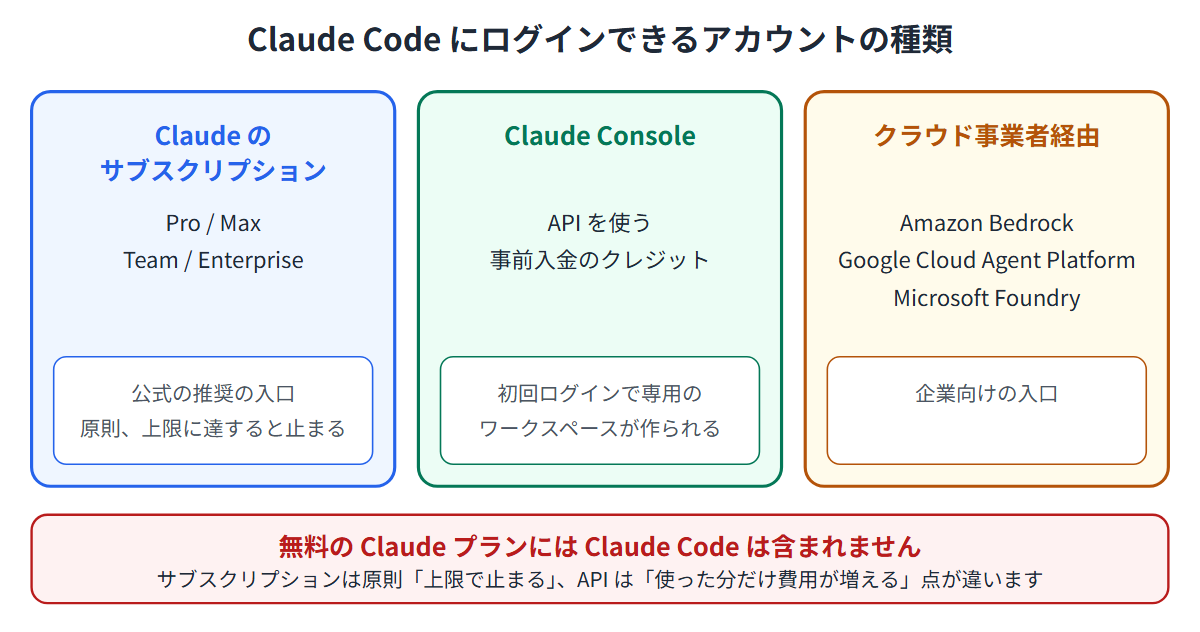
- Claude のサブスクリプション(Pro、Max、Team、Enterprise)。公式が推奨している入口です。
- Claude Console のアカウント(API を使い、事前に入金したクレジットで支払う方式)
- 対応するクラウド事業者経由(Amazon Bedrock、Google Cloud の Agent Platform、Microsoft Foundry)
個人で始めるなら、通常は Pro か Max のサブスクリプションが入口になります。無料の Claude のプランには、Claude Code は含まれません。Pro や Max を使う場合は、ログインの前に、公式の料金ページ(claude.com/pricing)から契約しておくと迷いません(認証のページに、Pro や Max はこのページから契約すると案内されています)。無料でできる範囲は Claude Codeの無料利用|Freeプランでできること・できないこと、プランの違いは Claude Codeの料金プラン比較|Pro・Max・API・Team にまとめています。
注意したいのは、サブスクリプションと API では、止まり方とお金のかかり方が違う点です。サブスクリプションは利用上限に達すると作業が止まり(有料プランで利用クレジットを有効にした場合は、API の標準料金で作業を続けられます)、API は使った分だけ費用が増えます。迷ったら、まずは上限で止まるだけで済むサブスクリプションから始めるのが、初心者には安全です(筆者の考えです)。
3-2. 端末(ターミナル)の開き方
「ターミナルを使ったことがない」人のために、公式には初心者向けの手順(Terminal guide for new users)が用意されています。要点は次のとおりです。
- macOS: Command と スペース を同時に押して Spotlight 検索を開き、Terminal と入力して Enter を押します。macOS 13.0 以降が必要です。
- Windows: Windows キーと X を同時に押し、表示されたメニューから Windows PowerShell(または Terminal)を選びます。Windows 10 のバージョン 1809 以降が必要です。
- Linux: 多くの環境で Ctrl + Alt + T で開きます。
開くと、カーソルが点滅する黒い(または白い)窓が現れます。ここに文字を打って Enter を押すと、コンピューターに指示を出せます。ターミナルでは、文字の位置をマウスでクリックして動かすことはできません。矢印キーで移動します。
3-3. Windows では PowerShell と CMD を見分ける
Windows には、似た見た目の画面が2種類あります。PowerShell と CMD です。使うコマンドが違うので、最初に見分けておくのが大切です。
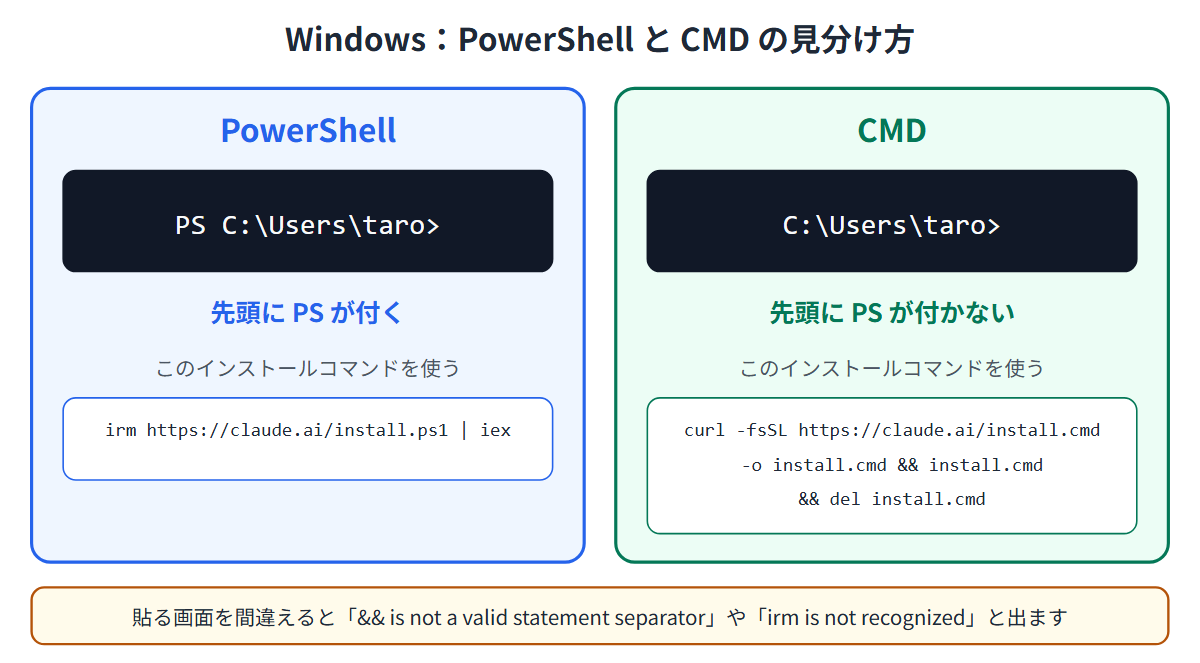
- PowerShell: 行の先頭に PS C:\Users\あなたの名前> のように PS が付きます。
- CMD: 行の先頭が C:\Users\あなたの名前> で、PS が付きません。
公式も、よくある失敗として次の2つを挙げています。PowerShell に CMD 用のコマンドを貼ると「The token ‘&&’ is not a valid statement separator」と出ます。CMD に PowerShell 用のコマンドを貼ると「’irm’ is not recognized as an internal or external command」と出ます。どちらも、画面の種類とコマンドが合っていないだけなので、画面を開き直して正しい方に貼るか、いまの画面に合うコマンドを使えば解決します。
3-4. ターミナルを使いたくない人へ(デスクトップアプリ)
ターミナルを使わずに始める方法もあります。Claude のデスクトップアプリには「Code」タブがあり、そこで Claude Code を使えます。公式のデスクトップ版クイックスタートによると、macOS と Windows 向けのインストーラーがあり、Ubuntu と Debian ではベータ版を apt(または .deb)で入れられます。アプリには Claude Code が含まれるので、CLI を別に入れる必要はありません。有料のサブスクリプション(Pro、Max、Team、Enterprise)が必要です。
デスクトップ版の画面は変わりやすいため、このガイドでは詳しい操作は書きません。公式の Desktop quickstart を参照してください。以降の「頼み方」「許可」「会話の管理」は、デスクトップ版でも同じ考え方で使えます。
4. STEP1 インストールする
ここからはターミナルで進めます。公式が推奨する「ネイティブインストール」は、自分の環境に合うコマンドを1行貼るだけです。下の枠の中の1行を、そのままコピーして使います。貼り付けは、macOS は Command + V、Windows の PowerShell は Ctrl + V か右クリック、Linux は Ctrl + Shift + V です(Terminal guide の記載です)。貼ったら、Enter を押します。
macOS、Linux、WSL では、次を貼って Enter を押します。
curl -fsSL https://claude.ai/install.sh | bash
Windows の PowerShell では、次を貼ります。
irm https://claude.ai/install.ps1 | iex
Windows の CMD では、次を貼ります。
curl -fsSL https://claude.ai/install.cmd -o install.cmd && install.cmd && del install.cmd
このコマンドは、公式ドキュメントに載っている手順そのままです。書き換えずに使ってください。
注意する点が2つあります。1つ目は、コマンドの実行中に進み具合が表示されないことです。公式も「ダウンロード中は何も表示されない」と明記しています。窓を閉じず、そのまま待ってください。終わると、「Claude Code successfully installed!」と表示されます(ターミナル初心者向けガイドの記載です)。
2つ目は、Windows の Git for Windows についてです。Git は、ファイルの変更の履歴を残し、前の状態に戻せるようにする道具です。公式のクイックスタートは、Claude Code が Bash ツールを使えるように、Windows ネイティブでは Git for Windows を入れておくことを推奨しています(詳細セットアップと Terminal guide では「任意(optional)」の扱いです)。入っていない場合は、Claude Code は PowerShell を使うので、動かないわけではありません。WSL では不要です。初日は入れずに進めても構いません。10章で説明する「戻す手段」としても役立つので、慣れてきたら入れておくと安心です(初日は入れなくてよい、というのは筆者の考えです)。Git for Windows のインストーラーは、画面が多いものの、公式は「各画面で Next を押して既定のまま進めればよい」と案内しています。
別のインストール方法
初めての人は、この節は読み飛ばして「成功したか確認する」へ進んで構いません。すでに Homebrew や WinGet を使っている人向けの情報です。
ネイティブインストールのほかに、次の方法も公式に載っています。
- Homebrew: brew install –cask claude-code
- WinGet: winget install Anthropic.ClaudeCode
- Debian、Fedora、RHEL、Alpine では apt、dnf、apk
ここで違いに注意してください。ネイティブインストールは背景で自動更新されますが、Homebrew、WinGet、apt・dnf・apk で入れた場合は、既定では自動更新されません。更新するには、Homebrew なら brew upgrade claude-code(claude-code@latest を入れた場合は brew upgrade claude-code@latest)、WinGet なら winget upgrade Anthropic.ClaudeCode を自分で実行します(Homebrew と WinGet は、環境変数 CLAUDE_CODE_PACKAGE_MANAGER_AUTO_UPDATE を 1 にすると、Claude Code が更新を代わりに実行する設定もあります)。迷ったら、自動更新されるネイティブインストールが手間がかかりません。
成功したか確認する
インストールが終わったら、いったんターミナルを閉じて、新しい窓を開き直します。そして次を実行します。
claude --version
版番号が表示され、そのあとに (Claude Code) と付いていれば成功です。もし「command not found: claude」(Windows では「claude is not recognized」)と出たら、インストールした場所が PATH に入っていないことが原因です。慌てずに、「command not found: claude」エラー|PATHの確認と直し方 を見てください。Windows に特化した手順は Claude CodeをWindowsにインストールする方法 にあります。
5. STEP2 起動してログインする
次に、作業するフォルダへ移動してから、claude と入力します。ターミナルでは、「いまどのフォルダにいるか」が大切です。cd は「別のフォルダへ移動する」ための命令です。
まず、練習用の空のフォルダを作って、そこへ移動します。mkdir は「フォルダを作る」命令です。次の2行を、1行ずつ打って Enter を押してください(macOS、Linux、Windows の PowerShell と CMD のどれでも同じです)。
mkdir claude-practice
cd claude-practice
ターミナルを開いた直後は、ふつうはあなたのホームフォルダにいます。そこに claude-practice という名前のフォルダができ、続けてその中へ移動します。Windows の PowerShell なら、行の先頭の表示が PS C:\Users\あなたの名前\claude-practice> のように変われば、移動できています(ホームフォルダの場所は環境で違うことがあります)。
自分のプロジェクトで使うときは、cd のあとに、そのフォルダの場所を書きます(例: cd /path/to/your/project の部分を、あなたの作業フォルダの場所に置き換えます。Windows なら cd C:\Users\あなたの名前\work のような書き方です)。今回は練習なので、claude-practice のままで構いません。移動できたら、次を入力します。
claude
初めて起動すると、ログインを求められます。流れは次のとおりです(認証のページの記載です)。
- 初回の起動で、ブラウザの窓が開きます。画面の案内に従って、Claude のアカウントでログインします。
- ブラウザが自動で開かないときは、ターミナルで c キーを押すと、ログインの URL がコピーされます。その URL をブラウザに貼り付けます。
- ブラウザに「ログインコード」が表示され、元の画面に戻らないときは、そのコードをターミナルの「Paste code here if prompted」という表示のところに貼り付けます。
ログインが済むと、ターミナルに「Login successful」と表示され、Enter を押すよう案内されます。Enter を押すと、入力欄(プロンプト)が現れます。認証が済むと資格情報が保存され、次回からはログインが不要になります。
ここで、1つだけ注意があります。環境変数 ANTHROPIC_API_KEY を設定している場合、Claude Code が「このキーを使いますか」と聞いてきます。それを承認すると、ログインの手順が省かれ、API の課金で動きます。サブスクリプションで使うつもりなのに API の課金になってしまうことがあるので、心当たりが無いときは、キーを使わない方を選んでください。この選択は記憶され、後から /config の「Use custom API key」で変えられます。いまどちらで動いているかは /status で確認できます。
ログインが終わると、入力欄が現れます。上部には、版番号、現在のモデル、作業フォルダが表示されます。使えるコマンドは /help で確認でき、前の会話を続けるときは /resume を使います。ログインし直したいときは /login です。ログインでつまずいたときは Claude Codeにログインできない問題|403・ループの直し方 を参照してください。
ターミナルでの基本の動きも覚えておきましょう(Terminal guide の記載です)。
- 文字を打って Enter を押すと、Claude に送られます。
- Claude が動いている途中で止めたいときは、Esc を押します。
- 終了するには、exit(または /exit)と入力するか、空の入力欄で Ctrl + D を2回押します。
次の STEP3 に進む前に:まず Manual に切り替える
慣れないうちは、起動したら Shift + Tab を押して、確認の多い Manual モードにしておくことをおすすめします(筆者の考えです)。新しい版では、確認の少ない auto モードで始まることが多いためです(詳しくは7章で説明します)。auto で始まっているときは、Shift + Tab を1回押すと Manual に切り替わります。画面の下のステータスバーに「manual mode on」と出れば、切り替わっています(公式の説明です)。起動時のモードは、版や設定によって違うので、ステータスバーの表示を見て確かめてください。Manual なら、ファイルを変える前に必ず確認が出るので、STEP3 を安心して試せます。
6. STEP3 最初の質問と、小さな変更
準備ができたので、実際に頼んでみましょう。公式のクイックスタートに沿って、最初は「質問」から始めます。質問は、ファイルを変えないので安全です。
6-1. まず質問する
公式のクイックスタートには、次のような質問が例として載っています(英語の原文です)。
what does this project do?
what technologies does this project use?
where is the main entry point?
explain the folder structure
日本語に直すと、「このプロジェクトは何をするもの?」「どんな技術を使っている?」「入口になるファイルはどこ?」「フォルダの構成を説明して」です。空のフォルダでは調べる対象が無いので、先に小さなファイルを1つ作ってから質問すると、動きが分かりやすくなります(筆者の提案です)。いちばん簡単なのは、Claude Code に作ってもらう方法です。たとえば、次のように頼みます。
このフォルダに、こんにちはと書いた hello.txt を作って
確認が出たら、内容を読んで Yes を選びます。ファイルができたら、「このフォルダには何がある?」と質問してみてください。
なお、公式の例文はどれも英語です。公式ドキュメントには、Claude の返答を日本語などにする設定(language)は載っていますが、日本語で書いた依頼が英語と同じように扱われることを保証する記述は、確認できませんでした。このガイドでは分かりやすさのために日本語の依頼例も載せますが、意図が伝わりにくいと感じたら、公式の英語の例文をそのまま使ってみてください。Claude Code はプロジェクトのファイルを必要に応じて自分で読むので、毎回ファイルの中身を貼り付ける必要はありません。
Claude Code 自身について質問することもできます。「what can Claude Code do?」(何ができる?)のように聞くと、機能を説明してくれます。
6-2. 小さな変更を頼む
次に、小さな変更を頼みます。公式の例は次のとおりです。
add a hello world function to the main file
「メインのファイルに hello world を出す関数を足して」という意味です。プログラムのあるプロジェクトでの例なので、練習用フォルダでは、次のように読み替えて試してください。
hello.txt に、2行目として「ありがとう」を足して
Claude Code は対象のファイルを探して、変更内容を見せます。変更の前に確認が出たら、内容を読んで、問題なければ Yes を選びます。Manual モードなら、ここで必ず確認が出ます。
この「確認が出る」仕組みが、次の章で説明する許可モードです。
6-3. Git の操作も頼める
Git を使っている人は、会話で操作を頼めます。公式の例は次のとおりです。
what files have I changed?
commit my changes with a descriptive message
create a new branch called feature/quickstart
「変更したファイルは?」「分かりやすいメッセージでコミットして」「ブランチを作って」という意味です。Git が初めての人は、まず変更を元に戻す手段として Git を知っておくと安心です。理由は「10. 会話と利用量を管理する」で説明します。
6-4. シェルコマンドの基本
ターミナルから Claude Code を起動する方法には、いくつかの形があります(公式のクイックスタートの表です)。
| コマンド | 説明 |
|---|---|
| claude | 対話モードを始める |
| claude “task” | 最初の依頼を付けて対話モードを始める |
| claude -p “query” | 1回だけ質問して終了する |
| claude -c | 現在のフォルダで直近の会話を続ける |
| claude -r | 過去の会話を選んで再開する |
最初は claude だけで十分です。claude -c は、昨日の続きをやりたいときに便利です。
7. 許可の確認(パーミッション)を理解する
Claude Code は、ファイルを書き換え、コマンドを実行できます。そのため、「どこまで確認なしで任せるか」を決める仕組みがあります。それが許可モード(permission mode)です。
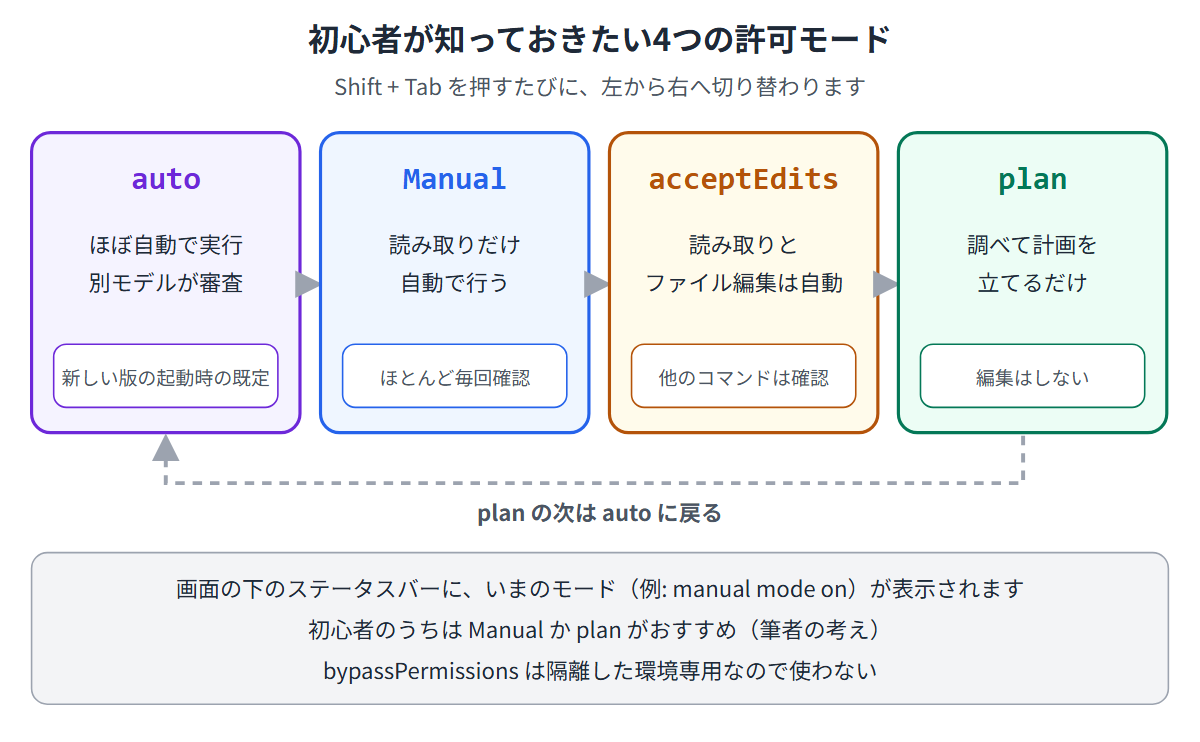
公式ドキュメント(Choose a permission mode)によると、主なモードは次のとおりです。
| モード | 確認なしで動く範囲 | 向いている場面 |
|---|---|---|
| Manual(設定上の名前は default) | 読み取りだけ | 1つずつ自分で確認したいとき、慣れないうち |
| acceptEdits | 読み取り、ファイル編集、よく使うファイル操作のコマンド(mkdir、mv、cp など。作業フォルダ内に限る) | 変更内容を見ながら進めるとき |
| plan | 読み取り(auto モードが使える環境では、審査を通ったコマンドも)。ファイルの編集はしない | 変更する前に調べて計画を立てたいとき |
| auto | ほぼすべて(背景で安全確認あり) | 長い作業で、確認の手間を減らしたいとき |
このほかに、dontAsk や bypassPermissions といったモードもあります。bypassPermissions は、ほぼすべての確認を省くモードで、公式は「隔離したコンテナや仮想マシンの中だけで使う」と案内しています。初心者は、使わないでください。
起動時のモードに注意
公式によると、Claude Code v2.1.283 以降では、ターミナルと VS Code の対話セッションで、auto モードが開始時の組み込みの既定です(2026年10月に確認)。ただし、設定ファイルで開始時のモードを決めている場合はそのモードで始まり、auto モードが使えない環境(組織が無効にしている、使うモデルが対応していない など)では Manual で始まります。auto モードでは、作業フォルダ内の読み取りや編集はそのまま進み、それ以外の多くの操作は別のモデル(分類器)が審査して、問題なければ確認なしで実行します。もっと慎重に進めたいときは、Shift + Tab を押してモードを切り替えます。auto から1回押すと Manual になり、そのあとは acceptEdits、plan の順に切り替わります。
「初心者のうちは、Manual か plan で進める」のがおすすめです(筆者の考えです)。Claude が何をしようとしているかを毎回読むことで、仕組みが身に付くからです。
計画モード(plan)の使い方
計画モードでは、Claude はファイルを読み、調べるためのコマンドを実行して計画を書きますが、計画を承認するまでソースの編集はしません。大きな変更を頼む前に、方針を確認したいときに便利です。入り方は2つあります。
- Shift + Tab を、画面下の表示が「plan mode on」になるまで押す
- 依頼の頭に /plan を付ける(例: /plan ログイン処理を直して)
計画ができあがると、Claude が「どう進めるか」を聞いてきます。公式の選択肢は次のとおりです。
- 承認して auto モードで進める(auto モードが使えない環境では、編集を自動で受け入れる選択肢になります)
- 承認して、編集は1つずつ手動で確認する
- 承認せずに計画モードにとどまり、直してほしい点を伝える
計画モードを抜けるには、承認せずにもう一度 Shift + Tab を押します。ただし、plan の次は auto なので、押すと auto に入ります。Manual に戻したいときは、さらに1回押します(画面下の表示で確かめてください)。
Manual のまま進めたい初心者には、2つ目の「承認して、編集は1つずつ手動で確認する」がおすすめです(筆者の考えです)。
許可の確認が多すぎるとき
確認が多くて疲れるときは、設定で許可するコマンドを増やせます。ただし、いきなり広く許可するのは避けてください。設定の方法は Claude Codeの許可確認の設定|モードと切り替え で扱っています。
8. うまく頼むための4つのコツ
Claude Code にうまく頼むコツを、公式のクイックスタートとベストプラクティスから4つに絞ります。
コツ1. 具体的に頼む
公式の例を引用します。「fix the bug」ではなく、「fix the login bug where users see a blank screen after entering wrong credentials」のように、何が起きているかまで書きます。「バグを直して」ではなく、「間違ったパスワードを入れると画面が真っ白になるログインのバグを直して」のイメージです。
具体的に書くほど、Claude が探す範囲が狭まり、的外れな変更が減ります。
コツ2. 手順に分けて頼む
大きな仕事は、手順に分けます。公式の例では、「1. ユーザー情報のテーブルを作る」「2. 取得と更新の API を作る」「3. 表示と編集の画面を作る」のように番号を付けて頼んでいます。
コツ3. まず調べさせ、計画させてから、作らせる
ベストプラクティスには、「Explore first, then plan, then code(調べて、計画して、作る)」という流れが載っています。いきなり変更を頼まず、まず「今の構成を分析して」と調べさせ、次に計画を立てさせてから、実際の変更に進みます。前の章の計画モードは、この流れに向いています。
コツ4. 確認の手段を用意する
ベストプラクティスの中で、公式が最初に挙げているのが「Claude に、自分の作業を確かめる手段を渡す」ことです。テスト、ビルド、画面のスクリーンショットなど、合格か不合格かが分かる確認を用意すると、Claude は自分で実行して結果を読み、直すところまで進めます。
公式の例では、「メールアドレスを確かめる関数を作って」と頼むだけでなく、「user@example.com は true、invalid は false、のようなテストの例を添えて、実装後にテストを実行して」と頼んでいます。確認の手段が無いと、「できたように見える」ことだけが合図になり、間違いに気づくのがあなたの役目になってしまいます。
初心者のうちは、「変更したら、テストを実行して結果を見せて」と一言添えるだけでも違います。
9. CLAUDE.md で「毎回の説明」を省く
Claude Code の新しいセッションは、前の会話の履歴を持たずに始まります。そのため、毎回同じことを説明するのは面倒です。そこで使うのが CLAUDE.md です。
公式ドキュメント(How Claude remembers your project)によると、CLAUDE.md は、Claude に常に覚えておいてほしい指示を書く、普通のテキストファイルです(Markdown 形式)。Claude は、セッションの開始時にこれを読みます。
置き場所
- プロジェクト用: ./CLAUDE.md または ./.claude/CLAUDE.md(チームで共有する指示)
- 個人用(全プロジェクト共通): ~/.claude/CLAUDE.md
- 個人のプロジェクト別: ./CLAUDE.local.md(.gitignore に加えて、Git に入れないようにする)
初心者は、まずプロジェクト用の ./CLAUDE.md だけで十分です。
/init で自動生成する
自分でゼロから書く必要はありません。/init と入力すると、Claude がプロジェクトを調べて、ビルドの方法、テストの方法、規約などを書いた CLAUDE.md の下書きを作ります。すでにある場合は、上書きではなく改善案を出します。そこから、「Claude が自分では見つけられない決まりごと」を足していきます。
書き方の注意
公式が挙げる書き方のポイントは次のとおりです。
- 具体的に書く。「コードを整える」ではなく、「インデントは2スペース」「コミット前に npm test を実行」のように、確かめられる形で書く。
- 短くする。1ファイル200行未満が目安です。長いほど記憶の枠を使い、指示が守られにくくなります。
- 矛盾する指示を入れない。2つの指示がぶつかると、Claude はどちらかを適当に選ぶことがあります。
大切な点があります。CLAUDE.md は「強制」ではなく、Claude が読む「文脈」です。公式も、確実に防ぎたい操作は CLAUDE.md ではなく、フック(hook)という別の仕組みを使うよう案内しています。
追加するタイミングの目安として、公式は、Claude が同じ間違いを2回したとき、前のセッションと同じ訂正や説明を打っているとき、などを挙げています。最初から完璧に書こうとせず、困ったときに足していく方が長続きします(筆者の考えです)。確認したいときは、/context で読み込み状況を、/memory で CLAUDE.md の編集を開けます。
10. 会話と利用量を管理する
10-1. 会話を整理する3つのコマンド
使い込むほど、会話が長くなります。長くなった会話は、関係のない内容で記憶の枠が埋まり、性能が下がることがあります(ベストプラクティスの説明です)。そこで、次の3つを使い分けます。
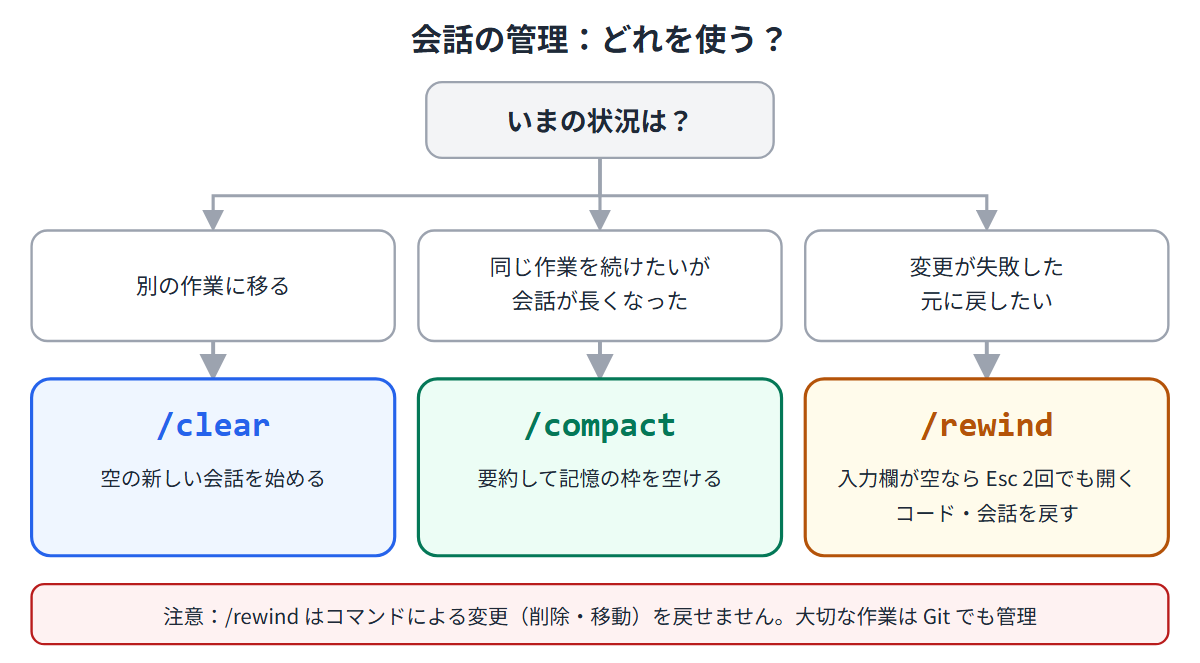
| コマンド | やること | 使う場面 |
|---|---|---|
| /clear | 空の新しい会話を始める | 別の作業に移るとき |
| /compact | 同じ会話のまま、要約して枠を空ける | 同じ作業を続けつつ、会話が長くなったとき |
| /rewind | 過去の時点にコードや会話を戻す | 変更が失敗したとき |
公式のベストプラクティスには、よくある失敗も載っています。
- キッチンシンク型の会話: 1つの会話に関係のない作業を詰め込むと、記憶の枠が無関係な情報でいっぱいになります。作業が変わるときは /clear を使います。
- 何度も直させる: 同じ問題を2回以上直させても直らないときは、会話が失敗の履歴で散らかっています。/clear して、学んだことを入れた、より具体的な頼み方でやり直します。
「Prompt is too long」というエラーが出たら、会話が長すぎるサインです。対処は Prompt is too longエラー|原因と直し方 にまとめています。
10-2. 失敗したら巻き戻す(チェックポイント)
Claude Code は、あなたが依頼を送るたびにチェックポイントを作り、Claude がファイル編集ツールで変えたファイルの状態を自動で記録します。入力欄が空のときに Esc を2回押すか、/rewind を実行すると、巻き戻しのメニューが開きます。メニューでは、戻したい時点を選んでから、次の操作を選べます。
- コードと会話の両方を戻す
- 会話だけを戻す
- コードだけを戻す
- その時点から先、またはその時点までを要約する
ただし、限界があります。公式(Checkpointing)は、チェックポイントが追跡するのは、Claude のファイル編集ツールによる変更だけだと説明しています。Claude が実行したコマンド(たとえばファイルの削除や移動)による変更は、巻き戻せません。サブエージェントによる編集や、Claude Code の外で自分が変えた内容も、通常は対象外です。公式も「Git の代わりにはならない」と警告しています。
だから、大切なプロジェクトでは、Git で管理しておくことをおすすめします。こまめにコミットしておけば、コマンドによる変更があっても、コミットした時点までは Git で戻せます。
10-3. 利用量を確認する
利用量は /usage で確認できます。公式によると、/usage は、セッションの費用、プランの利用上限、利用状況の統計を表示し、Pro、Max、Team、Enterprise のプランでは、上限に数えられる使い方の内訳も表示します(/cost と /stats は、同じコマンドの別名です)。
読み方には注意があります。画面の上にある「Session」の欄は、API で使う人向けのトークン使用量と費用の目安です。Claude の Pro や Max のサブスクリプションでは利用料がプランに含まれているため、この費用の数字は請求には関係しません。サブスクリプションの人は、利用上限の進み具合を示すバーを見ます。
公式の「Manage costs effectively」には、利用量を抑える基本が載っています。作業が変わるときに /clear で会話を空にすること、同じ作業を続けるときに /compact で要約すること、などです。詳しい節約方法は Claude Codeの使用量の節約|料金と上限を抑える10の方法 を、上限の仕組みは Claude Codeの利用上限の仕組み|セッション上限と週間上限 を参照してください。
10-4. 前の会話を再開する
ターミナルを閉じても、会話は残ります。claude -c で直近の会話を続けられ、claude -r(または /resume)で過去の会話を選べます。チェックポイントも会話と一緒に保存されるので、再開したあとも巻き戻せます。
11. 最初の1週間の練習メニュー
ここまでの内容を、手を動かして身に付けるための練習メニューです。公式が決めたものではなく、このガイドの筆者の提案です。1日15〜30分を目安に、できる日だけで構いません。
| 日 | やること | 身に付くこと |
|---|---|---|
| 1日目 | インストール、ログイン、claude –version。claude-practice フォルダで claude を起動し、Manual に切り替えて、hello.txt を作ってもらい、「このフォルダには何がある?」と質問する | STEP1〜3 |
| 2日目 | 「hello.txt に何が書いてある?」と聞き、/help を眺める。公式の例文(what can Claude Code do? など)も試す | 質問と /help |
| 3日目 | 小さな変更を頼む。Manual モードで、確認の画面をすべて読んでから Yes を選ぶ | 許可の確認 |
| 4日目 | Shift + Tab で plan モードに入り、「このプロジェクトを良くする案を3つ出して」と頼んで、計画を読む | 計画モード |
| 5日目 | /init で CLAUDE.md を作り、読み直して不要な行を消す | CLAUDE.md |
| 6日目 | 別の作業を始める前に /clear を試す。hello.txt に行を足してもらい、/rewind でその変更を元に戻す | 会話の管理 |
| 7日目 | /usage を見て、1週間の使い方を振り返る。困った場面を1つ選び、この記事の早見表で調べ直す | 利用量とセルフチェック |
3日目に「確認の画面をすべて読む」のは、遠回りに見えて、いちばん大切な練習です。Claude が何をしようとしているのかを読む習慣が付くと、後で auto モードに切り替えても、危ない場面に気づきやすくなります(筆者の考えです)。
1週間が終わったら、次の段階として、公式の Common workflows(よくある作業の手順集)や、無料の自習コース(Claude Academy の Claude Code 101)が案内されています。
12. つまずいたときの早見表
最初の1週間で出会いやすいつまずきと、このサイトの解決記事の対応表です。
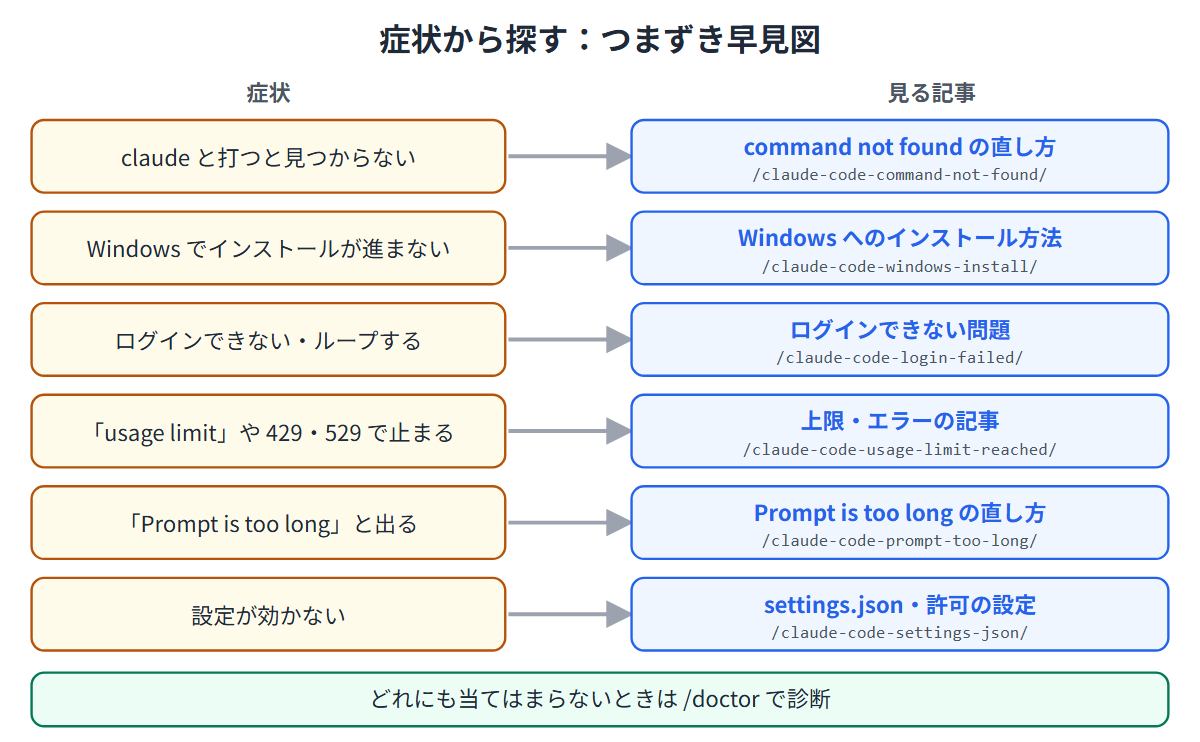
| 症状 | 原因の目安 | 見る記事 |
|---|---|---|
| claude と打つと「command not found」「not recognized」 | インストール先が PATH に無い | command not found: claude |
| Windows でのインストールが進まない | PowerShell と CMD の取り違えなど | Windowsへのインストール方法 |
| ログインできない、ログインがループする | アカウントやキーの設定 | ログインできない問題 |
| 「usage limit」で止まった | 利用上限に達した | usage limit エラー |
| 429 や 529 が出る | 制限またはサーバー側の混雑 | 429エラー と 529エラー |
| 「Prompt is too long」と出る | 会話が長すぎる | Prompt is too long |
| 動作が重い、固まる | 環境や会話の肥大化 | 重い・遅い・固まる |
| 設定が効かない | 設定ファイルの場所や優先順位 | settings.json が効かない |
| 版が古い、更新したい | 更新方法の違い | アップデート方法 |
どれにも当てはまらないときは、公式の /doctor が役に立ちます。これは、インストール、設定、拡張機能、CLAUDE.md などの問題を診断して直し方を提案し、あなたが確認したうえで修正を適用する機能です。claude 自体が起動しないときは、シェルで claude doctor を実行します(公式の Troubleshooting の案内です)。使い方は /doctorの使い方 で扱っています。
13. 注意点・よくあるミス・チェックリスト
注意点
- 料金、プラン、利用上限、版番号、コマンドは変わります。公式の料金ページにも「価格とプランは変更されることがある」と書かれています。契約の前に、最新の情報を確認してください。
- Claude Code はファイルを書き換え、コマンドを実行できます。最初は練習用のフォルダで試し、大切なプロジェクトは Git で管理しておいてください。
- CLAUDE.md や許可の設定は、あなたの代わりに責任を取ってくれるものではありません。出てきた変更は、自分で読んで確かめる前提で使います。
- 本サイトは Anthropic とは関係のない個人運営の情報サイトです。
よくあるミス
- インストール直後の同じ窓で claude を実行して、「見つからない」と出る。新しい窓を開き直す。
- PowerShell 用のコマンドを CMD に貼る、またはその逆をする。
- 無料プランのまま始めようとして、Claude Code が使えないと後から気づく。
- 長い会話を続けて、利用量を使い切る。話題が変わるときは /clear で分ける。
- 同じ指示を何度も言い直して、会話が散らかる。2回直らなければ /clear してやり直す。
- 確認の画面を読まずに Yes を押し続ける。
- ANTHROPIC_API_KEY が残っていて、意図とは別の課金方式で動いてしまう。
チェックリスト
- 使うアカウントの種類(Pro、Max、Team、Console など)を決めた。
- 自分の画面が PowerShell か CMD かを見分けられる(Windows の場合)。
- claude –version で版番号が表示された。
- 練習用のフォルダで claude を起動し、ログインできた。
- 質問を1つ、小さな変更を1つ、頼んで確認した。
- Shift + Tab でモードを切り替えられる。
- /init で CLAUDE.md を作った。
- /clear、/compact、/rewind の違いを説明できる。
- /usage を開いて、見方が分かった。
- 困ったときに見る記事(早見表)を知っている。
14. よくある質問(FAQ)
Q. プログラミング未経験でも使えますか。
A. 公式の初心者向けガイドは、ターミナルを使ったことがない人を対象にしています。ただし、Claude Code が出す変更の良し悪しは、あなた自身が判断する場面があります。最初は、用途を絞った小さなプロジェクトで試すのがおすすめです。
Q. ターミナルが苦手です。
A. デスクトップアプリの Code タブから使う方法があります。公式は、デスクトップ版を別の選択肢として案内しています。有料のサブスクリプションが必要です。
Q. 無料で使えますか。
A. 公式の料金ページでは、Free プランに Claude Code は含まれていません。試し方は 無料利用|Freeプランでできること・できないこと を見てください。
Q. Pro と Max のどちらを選べばよいですか。
A. 筆者は、上限に当たる頻度を目安にするのがよいと考えます。判断の観点は ProとMaxの違い|どちらを選ぶかの判断基準 にあります。
Q. コマンドや画面が、この記事と違います。
A. 画面や機能は更新されます。最新の内容は、公式ドキュメントを確認してください。このガイドは 2026年10月の内容です。
Q. 変更を間違えて入れられたら、どうすればよいですか。
A. /rewind で、コードを以前の状態に戻せます。ただし、Claude が実行したコマンドによる変更は戻せません。大切なプロジェクトは Git で管理しておくと安心です。
Q. 次は何を学べばよいですか。
A. 公式の Common workflows と Best practices、そして無料の自習コース(Claude Academy の Claude Code 101)が案内されています。
15. 筆者の見解
私見では、初心者が最初の1週間で身に付けるべきなのは、コマンドの数ではなく「読む」「分ける」「確かめる」という三つの習慣だと考えます。最初は、許可の確認を読んでから答える習慣です。新しい版では auto モードで始まるのが既定なので、確認の画面を目にする機会そのものが少なくなります。だからこそ、慣れないうちは Manual や plan に切り替えて、Claude が何を読み、どのファイルをどう変え、どのコマンドを実行しようとしているかを自分の目で追う時間を取るべきだと考えます。ここを飛ばすと、後で auto に任せたとき、進んでいく作業が自分の意図と合っているかを見分ける物差しが育たないからです。
次は、作業ごとに会話を分ける習慣です。私が初心者のつまずきとして特に多いと考えるのは、うまくいかない会話に言い直しを重ね、失敗の履歴ごと抱え込んでしまう場面です。/clear で区切り、分かったことを入れた頼み方でやり直す方が、結果として早く、記憶の枠も無駄にしません。最後は、確かめる手段を依頼と一緒に渡す習慣です。「できました」という返事は合格の証拠ではありません。テストの結果や実行したコマンドの出力を見せてもらう頼み方を最初から癖にしておけば、変更の良し悪しを判断する負担はずっと軽くなると考えます。チェックポイントや Git で戻せる安心感は大切ですが、戻す手段に頼る前に、この三つを先に覚えることを勧めます。
16. 次に読む記事
- Claude Codeとは|使い方・料金・つまずきの入口ガイド
- Claude Codeの料金プラン比較|Pro・Max・API・Team
- Claude Codeの利用上限の仕組み|セッション上限と週間上限
- 「command not found: claude」エラー|PATHの確認と直し方
- Claude Codeにログインできない問題|403・ループの直し方
- Prompt is too longエラー|原因と直し方
- Claude Codeの許可確認の設定|モードと切り替え
出典(一次情報)
- Claude Code 概要(公式ドキュメント)
- クイックスタート(公式ドキュメント)
- 初心者向けターミナルガイド(公式ドキュメント)
- 詳細セットアップ(公式ドキュメント)
- How Claude Code works(公式ドキュメント)
- 許可モードの選び方(公式ドキュメント)
- ベストプラクティス(公式ドキュメント)
- よくある作業の手順(公式ドキュメント)
- How Claude remembers your project(公式ドキュメント)
- チェックポイント(公式ドキュメント)
- コストの管理(公式ドキュメント)
- コマンド一覧(公式ドキュメント)
- デスクトップ版クイックスタート(公式ドキュメント)
- Claude の料金(Anthropic)
本記事は一般的な情報の提供を目的としています。Claude Code の料金・利用上限・機能・エラーメッセージ・コマンドは頻繁に更新されるため、最新の内容は Anthropic の公式ドキュメントとお使いのバージョンで必ずご確認ください。契約・請求・セキュリティに関する判断は、公式サポートや社内の担当部門にご相談ください。「筆者の見解」は一つの考え方です。